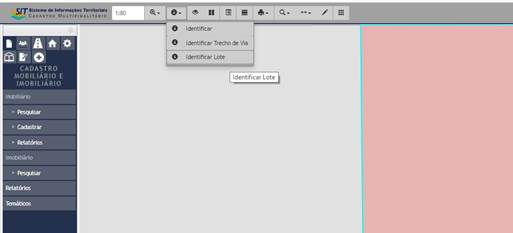
Essa funcionalidade permite o cadastro das unidades imobiliárias. Um detalhe que merece nossa atenção decorre da dependência dessas informações perante os lotes considerados visíveis. Dessa forma, para o cadastro é necessário escolher o lote desejado a partir da ferramenta Identificar Lote (Figura 8). Essa funcionalidade se encontra na barra de ferramentas principal e lembrando que aparece somente após acesso via login.
Figura 8 - Cadastrar logradouro
A funcionalidade permite a identificação do lote que se deseja iniciar o cadastro. A escolha é inicial e se dá pelo alfinete e, ao clicar sobre o lote, caso o mesmo esteja preenchido, aparecem informações na tela (Figura 9).
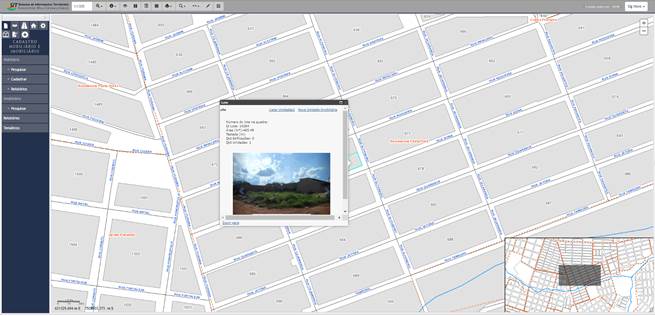
Figura 9 – Identificação do lote
Após a identificação do lote e escolha em Nova Unidade
Imobiliária, uma nova tela aparece (
Figura 10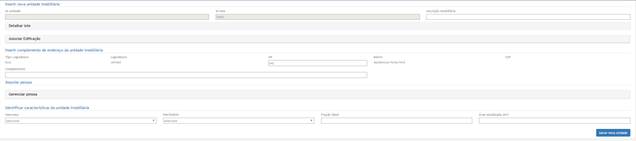
).
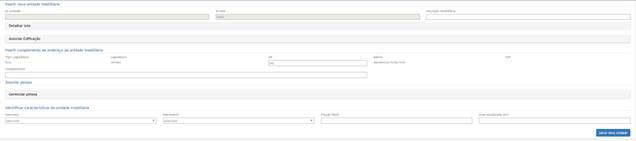
Figura 10 – Inserir nova unidade imobiliária
A primeira parte do formulário identifica a unidade do lote. É necessário ainda inserir a Inscrição Imobiliária (Figura 11).

Figura 11 - Inserir Inscrição Imobiliária
A segunda informação do formulário é o detalhamento das informações territoriais, ou seja, do lote como Área, Pedologia, Topografia, Situação do lote na quadra, entre outros (Figura 12). Esse detalhamento pode ser alterado em outro formulário a ser identificado nesse manual de usuário.

Figura 12 - Detalhamento de informações territoriais do lote
A terceira parte do formulário envolve a associação da(s) edificação(ções) ao respectivo lote. Ou seja, a unidade imobiliária muda o status de territorial para predial. Aqui é possível identificar as edificações que estão associadas. Além disso, se visualizam informações da edificação a ser associada como Tipo de Imóvel, Qualidade da edificação, Utilização do imóvel, Estado de Conservação, Número de pavimentos, Área da projeção e estrutura (Figura 13).

Figura 13 - Detalhamento da possibilidade de associação à edificação
Além da associação com a edificação, é possível ainda a associar com as respectivas unidades educacionais e unidades de saúde. A operação é simples e se dá de forma igual para os dois tipos de unidade citados. No caso de unidade educacional, basta escolher o respectivo nome e depois salvar as alterações (Figura 14).
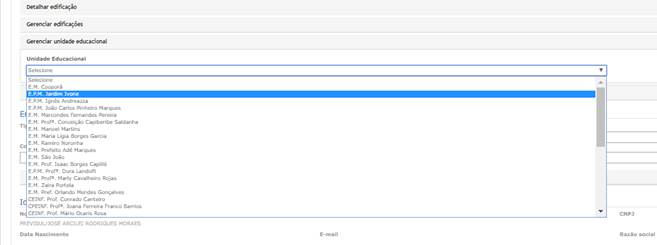
Figura 14 – Associar unidade educacional à unidade imobiliária
Para as unidades de saúde, o processo é igual, bastando apenas associar a unidade de saúde à unidade imobiliária (Figura 15).
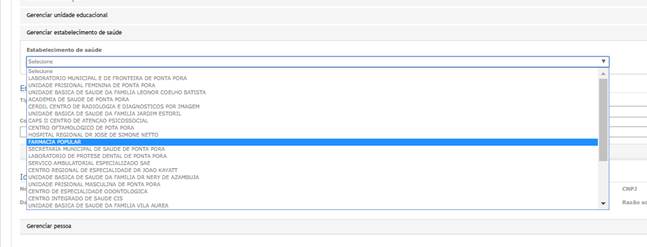
Figura 15 - Detalhamento da possibilidade de associação à edificação
O endereço da unidade abaixo traz informações previamente preenchidas a partir dos dados do lote. Sobra apenas a necessidade de preenchimento do Complemento do endereço apresentado (Figura 16).

Figura 16 - Detalhamento do endereço da unidade
Outro detalhe diz respeito a replicar o endereço da etapa anterior ao endereço de correspondência. Basta apenas escolher a opção Inserir complemento de endereço da unidade imobiliária. Automaticamente será possível visualizar as mesmas informações em Alterar endereço de correspondência (Figura 17).

Figura 17 – Inserir complemento de endereço da unidade imobiliária
A seguir a necessidade de associar pessoa ao respectivo imóvel. A pessoa identificada no módulo pode apresentar as seguintes vinculações:
•Proprietário
•Contribuinte

Figura 18 – Associar pessoa à unidade imobiliária
Caso a opção da vinculação anterior seja de Proprietário, sua identificação ocorrerá em seguida sem possibilidade de alteração uma vez que essas informações são preenchidas no Módulo Pessoa (Figura 19).

Figura 19 – Identificar proprietário
Por fim, nesse formulário se caracteriza a unidade imobiliária com suas informações específicas – Natureza, Patrimônio, Fração Ideal quando cabível e Área atualizada (Figura 20).

Figura 20 - Identificar unidade imobiliária
Pronto! Após as etapas apresentadas, basta Salvar Nova Unidade criada no SIT.